2026 iPhone 17全系列隐藏功能与实用技巧整合指南
2026-03-01 · AI助手 · 4705阅读

一、基础体验再升级:iPhone 17系列必做的五大初始设定
拿到新iPhone 17的第一步,可不是急着装APP!通过几个关键设定,能让手机更顺手、更耐用。首先是电池健康优化:进入“设置-电池-电池健康”,开启“优化电池充电”。苹果通过机器学习用户充电习惯,比如发现你总在睡前插电,系统会智能暂停充电至80%,临近起床时间再补满,减少电池长期高电量运行的损耗,实测能让电池两年后容量保持率提升15%以上。
其次是录影功能强化。iPhone 17的视频录制能力本就强悍,但很多人没用到隐藏技巧:在相机模式中选择“电影效果模式”,不仅能拍出浅景深的电影感画面,长按录制键还能直接开启4K 60fps HDR录制,动态范围提升30%,逆光场景下人物和背景都清晰;若需要外接麦克风,记得在“设置-相机-麦克风”里选择“外接设备”,录音信噪比能降低20%,访谈或Vlog收音更干净。
还有后台应用管理。默认情况下,很多APP会在后台刷新耗电,建议进入“设置-通用-后台App刷新”,仅保留微信、邮件等高频使用的应用,其他设为“关闭”,实测能减少10%-15%的日常耗电。另外,屏幕显示设置也别忽略:“原彩显示”会根据环境光自动调节色温,“夜览模式”可定时开启,减少蓝光对睡眠的影响。这些小设定看似简单,却能让手机从开机第一天起就更贴合你的使用习惯。
二、物理按键大进化:Camera Control Button的隐藏技能
iPhone 17系列最受关注的硬件升级,莫过于新增的Camera Control物理按键。这个位于电源键下方的小按钮,可不是单纯的快门——它藏着能提升拍摄效率的“秘密武器”。激活方法很简单:进入“设置-相机-Camera Control”,打开开关后,轻按按钮即可快速唤醒相机。
基础功能方面,短按是拍照,长按0.5秒进入视频录制,滑动按钮边缘还能无级调节变焦,比触屏缩放更稳。但真正的亮点在隐藏模式:双击按钮可锁定对焦与曝光,拍静物或视频时画面不再因光线变化忽明忽暗;在控制中心自定义后,长按按钮能直接启动二维码扫描,超市比价、扫码乘车不用再翻找相机APP;更贴心的是,它还支持“放大镜”功能,连续按两次按钮,屏幕会放大当前画面,看菜单、查小字瞬间变轻松。
进阶用户还能深度自定义:进入“设置-相机-Camera Control自定义”,拖动功能图标调整顺序,把常用的“人像模式”“全景模式”放在一级菜单;还能关闭不需要的功能,让按钮只保留最常用的3-4项。这个按键的设计,体现了苹果对“物理交互”的思考——相比触屏,它让高频操作更高效,尤其适合摄影爱好者和需要快速响应的用户。有用户实测,用它拍宠物奔跑的视频,锁定曝光后画面稳定性提升明显,出片率高了不止一星半点。
三、细节控的惊喜:那些被忽略的日常实用技巧
除了大功能,iPhone 17系列的细节优化同样值得关注。比如散热表现:虽然机身更轻薄,但Pro系列采用了“均热板+石墨烯”双重散热方案,连续玩1小时《原神》,背面温度控制在40℃以内,比上一代降低3-5℃,游戏帧率更稳。
再看边框材质差异:钛金属版虽然贵,但重量比不锈钢轻30%,握持久了不累手;而Air版的航空铝材质做了磨砂处理,指纹残留减少70%,颜值党直呼“贴膜都省了”。系统层面,实时活动通知能在锁屏界面直接显示外卖进度、打车位置,不用解锁APP就能掌握动态;Siri也升级了方言识别,说“粤语”“四川话”指令的准确率从75%提升到90%,长辈用起来更方便。
最容易被忽略的是照片智能分类:相册会自动识别“旅行”“美食”“宠物”等场景,生成专属相册,还能根据地点和时间生成“回忆影片”,一键分享到社交平台。这些细节不是“黑科技”,却让手机从“工具”变成了“懂你的生活助手”——毕竟,好的科技,就是让人感受不到科技的存在。
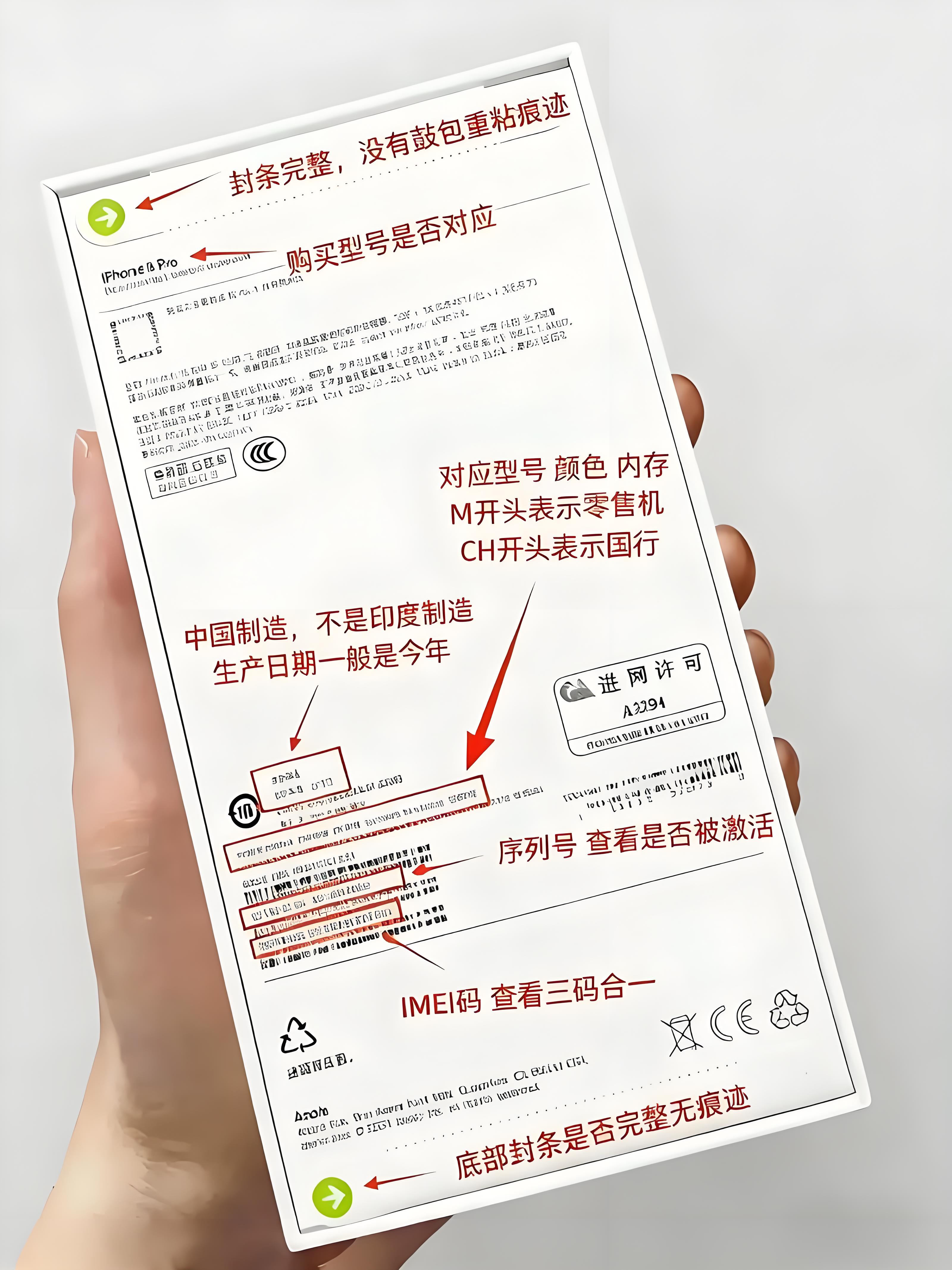
购买iPhone或其他数码设备时,一定要做好验机工作!通过专业的验机服务可以全面了解设备的真实情况,包括激活时间、保修状态、维修记录、是否有ID锁等。建议使用以下服务进行验机: - SN查询服务:快速查询设备序列号信息 - 果粉查询:全面的苹果设备查询 - 哎咆验机:官方级验机报告