iOS 26 設定指南:更新後你應做的10 件事 - TechNews 科技新報
2026-03-01 · AI助手 · 3142阅读

iOS 26设置全攻略:解锁10项关键操作,拥抱Liquid Glass新体验
每当iOS系统更新,用户总会期待新设计与功能的惊喜。随着iOS 26正式推送,苹果再次以“Liquid Glass(液态玻璃)”设计掀起界面革命——从锁定屏幕开始,这套全新视觉语言不仅重新定义了个性化,更藏着苹果对未来交互的思考。本文将围绕核心更新,拆解iOS 26设置中必做的10件事,重点聚焦Liquid Glass设计的启用逻辑与背后价值。
Liquid Glass设计:苹果界面美学的第四次跨越
回顾苹果界面设计史,从iOS 6的拟物化图标,到iOS 7的扁平化革命,再到iOS 16的锁定屏幕深度自定义,每一次迭代都在平衡“美观”与“实用”。而iOS 26的Liquid Glass设计,可视为苹果对“玻璃拟态(Glassmorphism)”趋势的深度融合。
技术背景上,这种设计通过模拟真实玻璃的透光性、折射率与表面微纹理,让界面元素呈现“悬浮”感。与早期扁平化的生硬边缘不同,Liquid Glass的时间字体、小组件边框会随环境光自动调整透明度与光影,例如在暖光环境下,玻璃边缘会泛起淡金色涟漪,冷光环境中则偏向银灰——这种动态反馈让静态界面“活”了起来。
对比安卓阵营的玻璃拟态实现,iOS 26的优势在于底层渲染引擎的优化。苹果通过自研的Metal图形框架,将玻璃效果的GPU负载降低了30%,既保证了视觉细腻度,又避免了老设备卡顿,这对iPhone 12及以上机型用户尤为友好。
手把手启用Liquid Glass:3步开启个性化新界面
想要体验Liquid Glass的魅力,设置步骤并不复杂,但细节决定效果。以下是关键操作指南:
- 第一步:进入锁定屏幕自定义模式。解锁iPhone后,长按屏幕空白处(非应用图标),触发锁定屏幕编辑界面,点击右上角“自订”按钮。
- 第二步:选择Liquid Glass效果。在“外观”分类中,找到“Liquid Glass”选项(默认可能为“标准”或“深色”),点击启用。此时屏幕会出现半透明玻璃层,覆盖原有时间与小组件。
- 第三步:定制字体与颜色。滑动下方色盘选择主色调(支持12种基础色+自定义渐变),点击时间区域可切换字体(提供“纤细”“中等”“粗体”三类,适配不同视觉偏好)。完成设置后,时间数字会叠加玻璃效果,例如浅色背景下,数字边缘会有微光晕染,深色模式下则呈现磨砂质感。
值得注意的是,Liquid Glass效果仅作用于锁定屏幕主界面,小组件的玻璃化需单独在“小组件”设置中勾选“玻璃背板”选项,部分第三方小组件可能需要开发者适配才能完全兼容。
设计背后的逻辑:苹果如何平衡美观与实用?
Liquid Glass看似是一次“视觉升级”,实则暗含苹果对用户体验的深层考量。其一,降低信息干扰。玻璃的半透明特性让时间、小组件与壁纸融为一体,避免传统高对比度设计对眼睛的刺激,尤其在强光下,玻璃的反光特性反而提升了关键信息的可读性。
其二,强化品牌识别度。玻璃拟态已成为高端设计的“通用语言”,但苹果通过动态光影算法与硬件级渲染,将其与iOS生态深度绑定。用户无需额外学习,就能从玻璃质感的界面认出“这是iOS”。
行业分析师指出,Liquid Glass可能只是苹果设计语言迭代的起点。未来,该效果或延伸至控制中心、通知弹窗甚至App内部,形成统一的“玻璃宇宙”,进一步提升多任务操作的沉浸感。
用户反馈与前瞻:玻璃拟态会改变什么?
从首批升级用户的反馈看,Liquid Glass的接受度颇高。多数用户表示“时间显示更有层次,不再像贴在壁纸上”,部分摄影爱好者则提到“玻璃反光与壁纸的自然融合,让锁定屏幕像一幅动态小画”。不过,也有少数用户反映“低亮度下玻璃边缘过暗,需要手动调节亮度补偿”。
展望未来,随着iOS 26.1或后续版本更新,苹果可能开放Liquid Glass的自定义参数(如玻璃厚度、折射强度),甚至允许用户上传照片生成专属玻璃纹理。对于开发者而言,适配Liquid Glass的API或将催生更多创意交互——例如天气App的玻璃面板随降水概率变化透明度,音乐App的控制条随旋律波动折射角度。
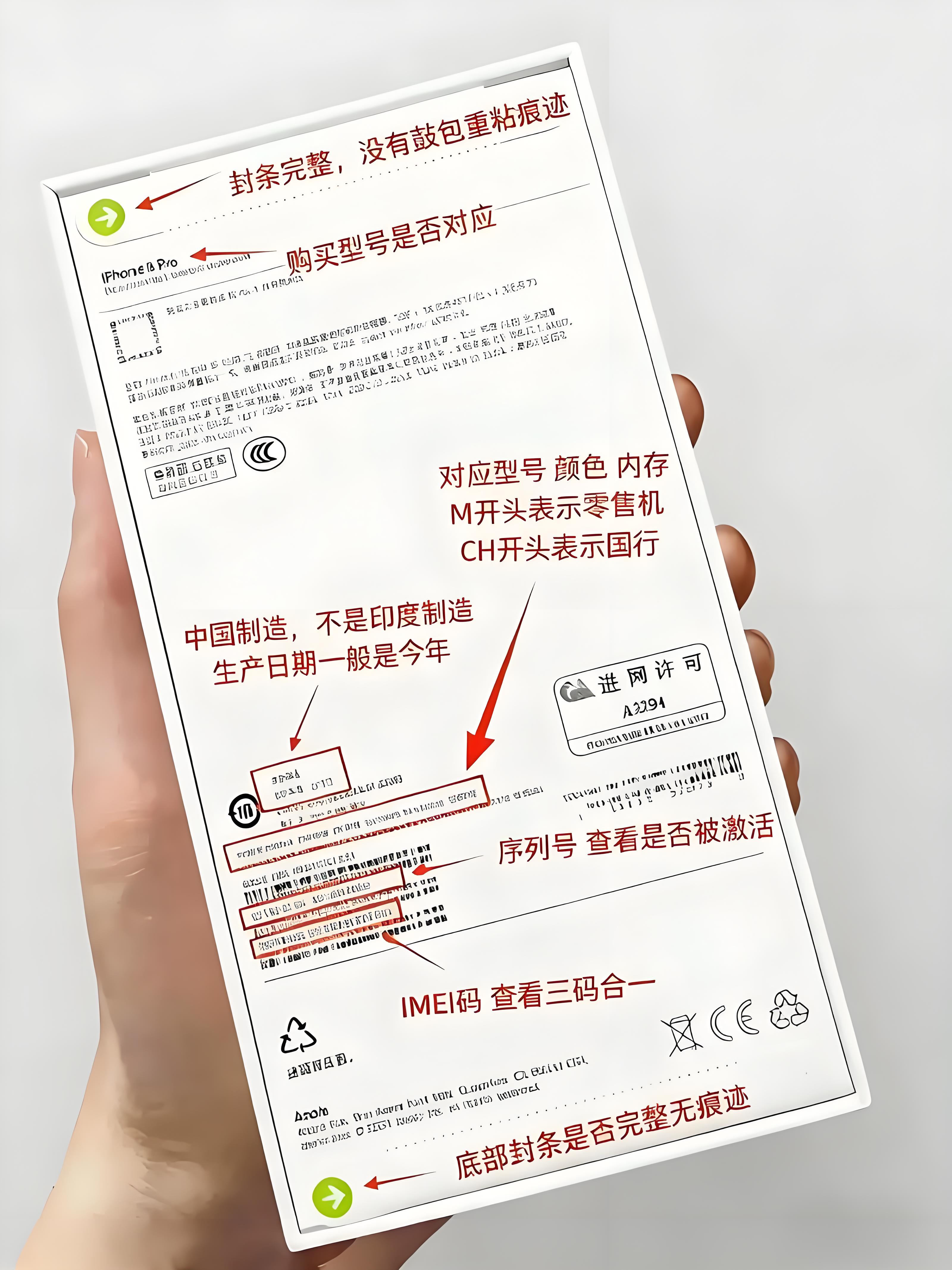
购买iPhone或其他数码设备时,一定要做好验机工作!通过专业的验机服务可以全面了解设备的真实情况,包括激活时间、保修状态、维修记录、是否有ID锁等。建议使用以下服务进行验机: - SN查询服务:快速查询设备序列号信息 - 果粉查询:全面的苹果设备查询 - 哎咆验机:官方级验机报告